

قد يكون لديك موقع إلكتروني احترافي، وصفحات خدمات واضحة، ومحتوى جيد، ومع ذلك لا تجد الموقع عند البحث عنه في Google.
في هذه الحالة، يبدأ السؤال المعتاد: لماذا لا يظهر موقعك في Google؟ وهل المشكلة في الموقع، أم الفهرسة، أم المحتوى، أم المنافسة؟
في الواقع، قد تكون الصفحة غير مفهرسة أصلًا، وقد تكون مفهرسة لكنها لا تظهر في النتائج الأولى. كذلك، قد يستطيع Google الوصول إلى الموقع، لكنه يختار نسخة أخرى من الصفحة، أو يرى أن المحتوى غير كافٍ للمنافسة على عبارة البحث المستهدفة.
لذلك، يجب أولًا معرفة نوع المشكلة قبل تنفيذ أي تعديل. فحل مشكلة منع الزحف يختلف عن حل ضعف المحتوى، كما يختلف عن تحسين ترتيب صفحة مفهرسة بالفعل.
إجابة سريعة: لماذا لا يظهر موقعك في Google؟
قد لا يظهر الموقع أو إحدى صفحاته في Google بسبب واحد أو أكثر من الأسباب التالية:
- الموقع أو الصفحة جديدة ولم يكتشفها Google بعد
- وجود وسم noindex يمنع الفهرسة
- منع الزحف من خلال robots.txt
- الصفحة تعيد رمز خطأ مثل 404 أو 5xx
- وجود تحويل غير صحيح
- رابط Canonical يشير إلى صفحة أخرى
- الصفحة غير موجودة في Sitemap
- ضعف الروابط الداخلية المؤدية إلى الصفحة
- المحتوى ضعيف أو مكرر
- الصفحة لا تجيب عن نية الباحث
- الموقع يعتمد على JavaScript بطريقة تمنع ظهور المحتوى
- الموقع غير متوافق مع الجوال
- الصفحة مفهرسة لكنها تنافس مواقع أقوى
- وجود إجراء يدوي أو مشكلة أمنية
- البحث يتم باستخدام كلمة لا تستهدفها الصفحة
ومع ذلك، لا يجب افتراض السبب. بل ينبغي استخدام Google Search Console لفحص الصفحة ومعرفة ما يراه Google فعلًا.
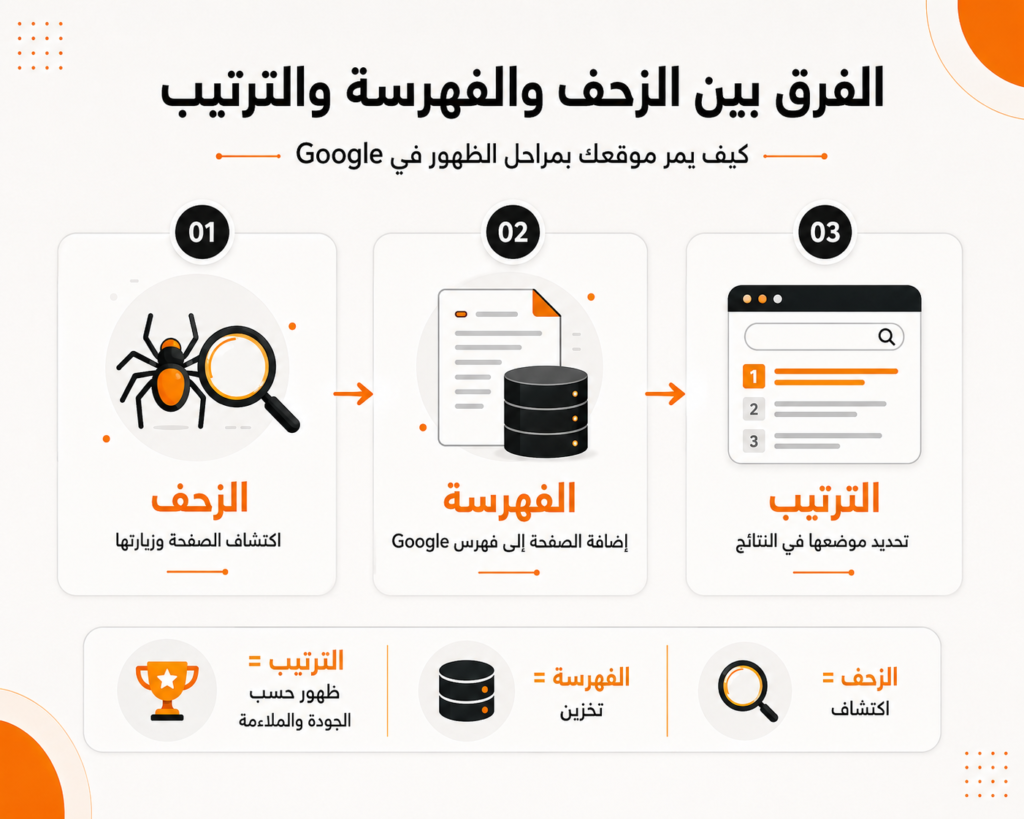
هل الموقع غير مفهرس أم لا يتصدر نتائج Google؟
قبل البدء، يجب التمييز بين مشكلتين مختلفتين.
الصفحة غير مفهرسة
تعني أن Google لا يحتفظ بالصفحة داخل فهرسه، ولذلك لا يمكن أن تظهر في نتائج البحث العادية.
وقد يكون السبب:
- عدم اكتشاف الصفحة
- منع الزحف
- وجود noindex
- خطأ في الخادم
- صفحة مكررة
- Canonical يشير إلى رابط آخر
- جودة الصفحة غير كافية للفهرسة
الصفحة مفهرسة لكنها لا تظهر في النتائج الأولى
في هذه الحالة، يعرف Google الصفحة ويحتفظ بها، لكنها لا تحصل على ترتيب جيد للكلمة التي تبحث عنها.
وقد يكون السبب:
- استهداف كلمة تنافسية جدًا
- ضعف المحتوى
- عدم توافق الصفحة مع نية البحث
- عناوين غير واضحة
- ضعف الروابط الداخلية
- قلة الثقة والسلطة
- تجربة مستخدم ضعيفة
- وجود صفحات منافسة أكثر فائدة
لذلك، لا يكفي أن تقول: موقعي لا يظهر. بل يجب تحديد هل المشكلة في الفهرسة أم الترتيب.
كيف تتأكد أن الموقع لا يظهر في Google؟
يمكن تنفيذ فحص أولي باستخدام عامل البحث:
site:example.com
استبدل example.com باسم نطاق موقعك.
إذا ظهرت صفحات الموقع، فهذا يعني أن Google يعرف بعض الصفحات على الأقل.
ومع ذلك، لا يعد هذا الاختبار تقريرًا كاملًا عن الفهرسة. لذلك، يجب استخدام Google Search Console للحصول على معلومات أدق.
كذلك، يمكن البحث عن عنوان الصفحة كاملًا بين علامتي اقتباس. فإذا ظهرت الصفحة، فهي مفهرسة غالبًا، لكن ربما لا تتصدر الكلمة التي تستهدفها.
استخدم Google Search Console لتشخيص المشكلة
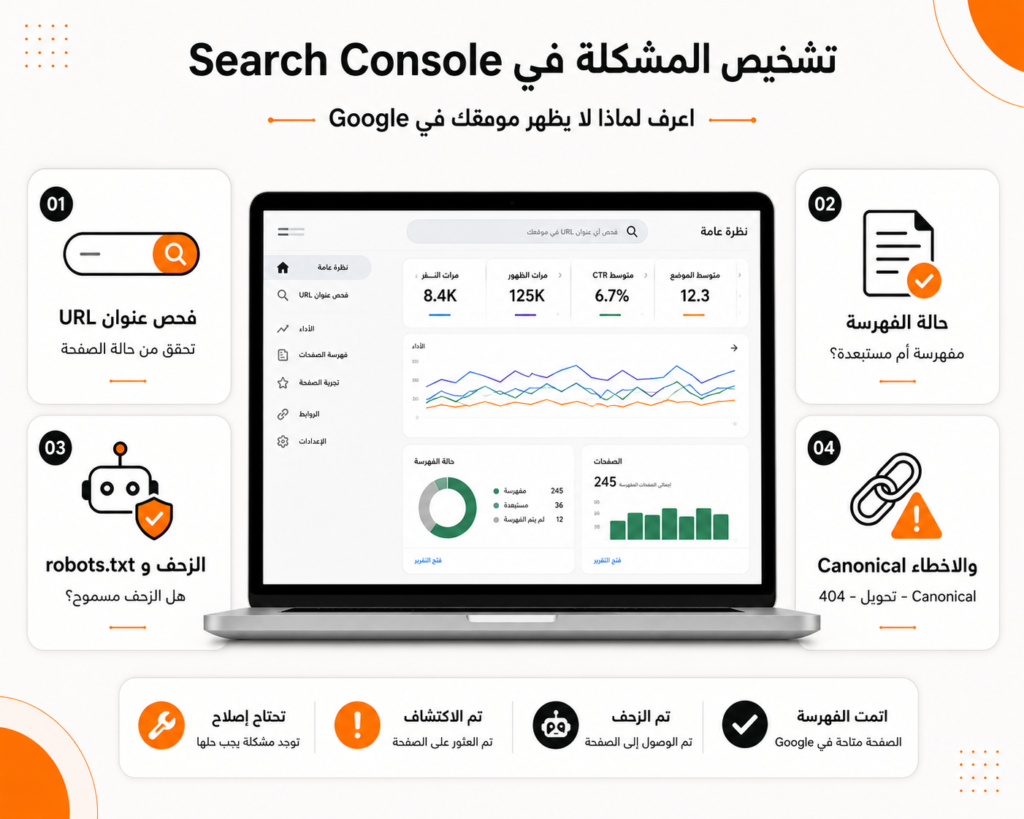
تعد Google Search Console أهم أداة لمعرفة سبب عدم ظهور الموقع في Google.
فحص صفحة محددة
أولًا، انسخ رابط الصفحة، ثم ضعه في أداة فحص عنوان URL داخل Search Console.
بعد ذلك، ستظهر معلومات مثل:
- هل الرابط موجود في Google؟
- هل الزحف مسموح؟
- هل الفهرسة مسموحة؟
- متى زحف Google إلى الصفحة؟
- ما الرابط الأساسي Canonical؟
- هل توجد تحسينات أو بيانات منظمة؟
- هل الصفحة متوافقة مع الجوال؟
ويمكن مراجعة دليل أداة فحص عنوان URL الرسمي من Google لفهم تفاصيل التقرير.
اختبار عنوان URL المنشور
من ناحية أخرى، يعرض الفحص الأساسي معلومات نسخة Google السابقة. لذلك، إذا عدلت الصفحة مؤخرًا، استخدم خيار اختبار عنوان URL المنشور.
يساعد الاختبار المباشر على معرفة:
- هل الصفحة تعمل الآن؟
- هل يستطيع Google الوصول إليها؟
- هل توجد مشكلة في الخادم؟
- هل يظهر noindex؟
- هل الزحف محظور؟
- هل المحتوى الأساسي متاح؟
وبالتالي، يمكن التفريق بين مشكلة قديمة ومشكلة ما زالت موجودة حاليًا.
تقرير فهرسة الصفحات
كذلك، يعرض تقرير فهرسة الصفحات الحالات التي تمنع أو تؤخر الفهرسة.
ومن أشهرها:
- تم الزحف إليها، ولكن لم تتم فهرستها حاليًا
- تم اكتشافها، ولكن لم تتم فهرستها حاليًا
- مستبعدة باستخدام noindex
- محظورة باستخدام robots.txt
- صفحة بها إعادة توجيه
- غير موجودة 404
- نسخة مكررة
- صفحة بديلة لها Canonical صحيح
- خطأ في الخادم
لذلك، افتح الحالة التي تحتوي على الروابط المتأثرة، ثم افحص أمثلة فعلية قبل اتخاذ القرار.
السبب الأول: الموقع جديد ولم يكتشفه Google بعد
عند إطلاق موقع أو صفحة جديدة، قد يحتاج Google إلى وقت لاكتشاف الرابط وزيارته.
ومع ذلك، قد تطول المدة إذا كانت الصفحة:
- غير مرتبطة من أي صفحة أخرى
- غير موجودة في Sitemap
- بعيدة داخل بنية الموقع
- لا تحصل على روابط خارجية
- موجودة داخل موقع قليل التحديث
- لا تحتوي على قيمة واضحة
كيف تساعد Google على اكتشاف الصفحة؟
أولًا، أضف رابط الصفحة داخل صفحة ذات صلة.
بعد ذلك، تأكد من وجودها داخل Sitemap.
كذلك، افحصها باستخدام Search Console، ثم اطلب الفهرسة إذا كانت سليمة.
بالإضافة إلى ذلك، أضف روابط داخلية من المقالات وصفحات الخدمات ذات الصلة.
ومع ذلك، فإن طلب الفهرسة لا يضمن ظهور الصفحة. بل يطلب من Google إعادة زيارتها ودراسة محتواها.
ويمكن الاطلاع على إرشادات Google لطلب إعادة الزحف إلى الروابط.
السبب الثاني: وجود وسم noindex يمنع الظهور
يخبر وسم noindex محركات البحث بعدم إضافة الصفحة إلى نتائج البحث.
وقد يظهر داخل كود الصفحة بهذا الشكل:
<meta name="robots" content="noindex">
وفي ووردبريس، قد يتم تفعيله من:
- إعدادات القراءة
- إضافة SEO
- إعدادات الصفحة
- قالب الموقع
- إضافة حماية أو صيانة
- نسخة Staging نُقلت إعداداتها إلى الموقع الرئيسي
كيف تفحص noindex في ووردبريس؟
افتح الصفحة داخل لوحة التحكم، ثم راجع إعدادات Yoast أو Rank Math.
يجب أن يكون خيار السماح لمحركات البحث بإظهار الصفحة مضبوطًا على نعم.
كذلك، اذهب إلى:
الإعدادات ← قراءة
ثم تأكد من عدم تفعيل:
منع محركات البحث من أرشفة هذا الموقع
ومع ذلك، لا تزيل noindex من كل الصفحات بصورة عشوائية. فهناك صفحات لا تحتاج إلى الظهور، مثل صفحات الحسابات الداخلية ونتائج البحث والصفحات التجريبية.
وتوضح Google أن وسم noindex يجب أن يكون مرئيًا للزاحف حتى يعمل. لذلك، لا ينبغي منع الصفحة نفسها من robots.txt إذا كنت تريد أن يقرأ Google وسم noindex.
ويمكن الرجوع إلى دليل Google الرسمي لمنع الفهرسة باستخدام noindex.
السبب الثالث: ملف robots.txt يمنع Google من الزحف
يستخدم robots.txt لتنظيم وصول الزواحف إلى أجزاء الموقع.
وقد يحتوي الملف على قاعدة مثل:
Disallow: /
وهذا السطر يمنع الزحف إلى الموقع كاملًا.
كذلك، قد توجد قاعدة تمنع مجلدًا أو نوعًا من الصفحات دون قصد.
كيف تفحص robots.txt؟
افتح:
ثم ابحث عن القواعد التي تمنع الصفحة أو المجلد.
في مواقع ووردبريس، تكون قاعدة منع لوحة التحكم طبيعية غالبًا:
Disallow: /wp-admin/
مع السماح بملف Ajax.
لكن لا يجب منع:
- صفحات الخدمات
- المقالات
- الصور المهمة
- ملفات CSS وJavaScript الضرورية
- صفحات تريد ظهورها في Google
ومن ناحية أخرى، robots.txt ليس وسيلة مضمونة لحذف صفحة من نتائج البحث. فقد يعرف Google الرابط من روابط أخرى ويعرض عنوانه دون الزحف إلى المحتوى.
لذلك، استخدم noindex أو الحذف الصحيح إذا كان الهدف منع الظهور، واستخدم robots.txt لتنظيم الزحف فقط.
السبب الرابع: الصفحة تعيد رمز خطأ
يستخدم Google رموز استجابة الخادم لمعرفة حالة الصفحة.
رمز 404
يعني أن الصفحة غير موجودة.
إذا كانت الصفحة مهمة وتعيد 404، فقد يكون الرابط تغير أو حُذفت الصفحة دون قصد.
رمز 410
يعني أن الصفحة أزيلت نهائيًا.
يستخدم عندما تريد حذف محتوى بصورة دائمة ولا توجد صفحة بديلة مناسبة.
أخطاء 5xx
تعني وجود مشكلة في الخادم.
إذا تكررت هذه الأخطاء، فقد لا يستطيع Google الوصول إلى الموقع أو فهرسة صفحاته.
رمز 200 لصفحة خطأ
في بعض المواقع، تظهر رسالة أن الصفحة غير موجودة، لكن الخادم يعيد رمز 200. يعرف ذلك أحيانًا باسم Soft 404.
لذلك، يجب أن تعيد الصفحة رمزًا يعبّر عن حالتها الحقيقية.
كيف تختبر رمز الاستجابة؟
يمكن استخدام:
- فحص عنوان URL في Search Console
- أدوات فحص HTTP
- أدوات المطور في المتصفح
- أوامر الخادم مثل curl
وبعد إصلاح الخطأ، اختبر الصفحة مرة أخرى قبل طلب الفهرسة.
السبب الخامس: وجود إعادة توجيه غير صحيحة
إذا كانت الصفحة تعيد توجيه الزائر إلى رابط آخر، فلن تتم فهرسة الرابط الأصلي عادةً بوصفه صفحة مستقلة.
وقد تظهر المشكلة بسبب:
- تحويل الصفحة إلى الرئيسية
- سلسلة طويلة من التحويلات
- حلقة إعادة توجيه
- التحويل بين HTTP وHTTPS بطريقة خاطئة
- اختلاف www وبدون www
- تغيير روابط المقالات دون 301
- إضافة ووردبريس تضيف تحويلًا غير مقصود
الحل
حدد النسخة النهائية التي تريد استخدامها، ثم اجعل التحويل مباشرًا إليها.
على سبيل المثال:
الرابط القديم ← الرابط الجديد
بدلًا من:
الرابط القديم ← رابط وسيط ← رابط آخر ← الرابط النهائي
كذلك، حدّث الروابط الداخلية حتى تشير مباشرة إلى الصفحة النهائية.
السبب السادس: Canonical يشير إلى صفحة أخرى
يخبر رابط Canonical محركات البحث بالنسخة الأساسية التي يجب فهرستها عند وجود صفحات متشابهة.
وقد تضع إضافات SEO رابطًا مثل:
<link rel="canonical" href="https://example.com/page-a/">
إذا كان Canonical في الصفحة يشير إلى رابط آخر، فقد يختار Google الصفحة الأخرى بدل الصفحة التي تفحصها.
متى يكون Canonical صحيحًا؟
يكون مناسبًا عندما توجد:
- نسخ مع معاملات URL
- صفحات طباعة
- روابط فرز
- نسخ متشابهة
- صفحات منتجات متكررة
متى يكون Canonical خاطئًا؟
يكون خاطئًا عندما:
- كل صفحات الموقع تشير إلى الرئيسية
- صفحة خدمة تشير إلى خدمة مختلفة
- المقال يشير إلى تصنيف
- HTTP يشير إلى نسخة غير صحيحة
- Sitemap يحتوي رابطًا مختلفًا عن Canonical
لذلك، يجب أن تشير الصفحة الأصلية غالبًا إلى نفسها، ما لم توجد نسخة أخرى تريد اعتمادها.
وتوضح Google أن إشارات Canonical المتعارضة قد تجعلها تختار رابطًا غير متوقع.
ويمكن مراجعة دليل معالجة مشكلات Canonical الرسمي.
السبب السابع: الصفحة غير موجودة في Sitemap
يساعد Sitemap محركات البحث على اكتشاف روابط الموقع المهمة.
ومع ذلك، لا يضمن وجود الصفحة داخل Sitemap فهرستها. كذلك، لا يعني غيابها أن Google لن يكتشفها.
لكن يجب أن يحتوي Sitemap على الصفحات التي تريد ظهورها، مثل:
- الصفحة الرئيسية
- صفحات الخدمات
- المقالات المهمة
- صفحات التصنيفات المفيدة
- صفحات المنتجات الأساسية
وفي المقابل، لا ينبغي أن يحتوي على:
- صفحات noindex
- صفحات 404
- روابط التحويل
- الصفحات التجريبية
- روابط مكررة
- صفحات الحسابات الداخلية
كيف تفحص Sitemap؟
افتح أحد الروابط الشائعة:
/sitemap_index.xml
أو:
/sitemap.xml
ثم ابحث عن الصفحة.
بعد ذلك، أرسل Sitemap من خلال Search Console، وراجع حالة قراءته وعدد الروابط المكتشفة.
ويمكن مراجعة دليل Sitemap الرسمي من Google.
السبب الثامن: ضعف الروابط الداخلية
قد تكون الصفحة منشورة ومسموحًا بفهرستها، لكنها لا تحصل على روابط داخلية من صفحات الموقع.
في هذه الحالة، قد يصعب على Google اكتشافها أو فهم أهميتها وعلاقتها ببقية المحتوى.
كيف تحسن الروابط الداخلية؟
أضف روابط من:
- الصفحة الرئيسية
- صفحة الخدمات
- المقالات ذات الصلة
- صفحات التصنيفات
- الفوتر عند الحاجة
- أقسام الخدمات المرتبطة
على سبيل المثال، يمكن لمقال عن سبب عدم ظهور الموقع أن يرتبط بصفحة تحسين محركات البحث SEO.
كذلك، يمكن ربطه بخدمة تصميم المواقع الإلكترونية عندما تكون المشكلة مرتبطة ببنية الموقع أو تجربة المستخدم.
استخدم نص رابط واضحًا
لا تستخدم دائمًا عبارات مثل:
- اضغط هنا
- اقرأ المزيد
- الرابط
بل استخدم وصفًا واضحًا، مثل:
- تحسين محركات البحث
- تصميم المواقع الإلكترونية
- مراجعة فهرسة الموقع
وبذلك، يفهم المستخدم ومحرك البحث موضوع الصفحة المرتبطة.
السبب التاسع: المحتوى ضعيف أو مكرر
قد يزحف Google إلى الصفحة، لكنه لا يضيفها إلى الفهرس أو لا يمنحها ترتيبًا جيدًا إذا كان المحتوى محدود القيمة.
ومن علامات المحتوى الضعيف:
- فقرتان عامتان فقط
- تكرار محتوى صفحة أخرى
- نسخ محتوى من مواقع منافسة
- عدم الإجابة عن السؤال
- حشو الكلمات المفتاحية
- غياب الأمثلة والتفاصيل
- عناوين عامة
- محتوى مولد دون مراجعة أو إضافة خبرة
- صفحات كثيرة تستهدف الموضوع نفسه
كيف تحسن المحتوى؟
أولًا، حدد سؤال الباحث ونيته.
بعد ذلك، قدم إجابة مباشرة في بداية الصفحة.
كذلك، أضف:
- شرحًا واضحًا
- خطوات عملية
- أمثلة
- أسئلة شائعة
- معلومات أصلية
- خبرة المؤسسة
- مخرجات الخدمة
- أدلة الثقة
- روابط مفيدة
بالإضافة إلى ذلك، حدّث المحتوى القديم بدل نشر صفحات متشابهة باستمرار.
ويمكن الاستفادة من خدمة صناعة وإدارة المحتوى لتطوير صفحات ومقالات تخدم الجمهور ومحركات البحث معًا.
السبب العاشر: الصفحة لا تطابق نية البحث
قد تكون الصفحة جيدة، لكنها لا تقدم ما يبحث عنه المستخدم.
على سبيل المثال، عندما يبحث شخص عن:
تكلفة تصميم موقع
فهو يتوقع معلومات عن الأسعار والعوامل التي تحدد التكلفة.
إذا وجد صفحة تتحدث عن تاريخ تصميم المواقع فقط، فلن تكون النتيجة مناسبة لنيته.
أنواع نية البحث
قد تكون النية:
- معلوماتية: يريد إجابة أو شرحًا
- تجارية: يقارن بين الخيارات
- شرائية: يريد شراء منتج أو طلب خدمة
- محلية: يبحث عن جهة في مدينة محددة
- تنقلية: يريد موقعًا أو علامة بعينها
لذلك، يجب أن يتوافق نوع الصفحة مع نية البحث.
فالمقال مناسب للأسئلة التعليمية، بينما صفحة الخدمة مناسبة للباحث الجاهز للتواصل.
السبب الحادي عشر: استهداف عبارة تنافسية جدًا
قد تكون الصفحة مفهرسة، لكنها لا تظهر لأن الكلمة المستهدفة تنافسية.
على سبيل المثال، يصعب على موقع جديد تصدر كلمة عامة مثل:
تسويق
لكن يمكنه البدء بعبارات أكثر تحديدًا، مثل:
- تحسين محركات البحث في اليمن
- تصميم موقع لشركة خدمات
- إدارة حسابات التواصل للمطاعم
- أسباب عدم فهرسة صفحات ووردبريس
كيف تختار كلمات مناسبة؟
ابحث عن توازن بين:
- صلة الكلمة بالخدمة
- نية الباحث
- حجم المنافسة
- قدرة الموقع على تقديم محتوى أفضل
- قيمة العميل المحتمل
- التخصص والموقع الجغرافي
وبعد ذلك، خصص صفحة رئيسية لكل موضوع، بدل استهداف الكلمة نفسها في صفحات كثيرة.
السبب الثاني عشر: مشكلات JavaScript أو تحميل المحتوى
تعتمد بعض المواقع على JavaScript لإظهار النصوص أو القوائم أو المنتجات.
وقد يرى المستخدم المحتوى في المتصفح، لكن Google قد لا يحصل عليه بصورة كاملة إذا كان:
- لا يظهر إلا بعد النقر
- يحتاج إلى تسجيل دخول
- يُحمّل بعد تفاعل المستخدم
- يعتمد على ملفات محظورة
- يواجه أخطاء JavaScript
- يظهر بصورة مختلفة للزاحف
كيف تفحص ما يراه Google؟
استخدم اختبار عنوان URL المنشور، ثم افتح:
عرض الصفحة التي تم اختبارها
بعد ذلك، راجع:
- لقطة الشاشة
- HTML
- الموارد
- أخطاء JavaScript
كذلك، تأكد من وجود المحتوى الأساسي داخل الصفحة دون حاجة إلى تفاعل إضافي.
وتوضح Google أن المحتوى الأساسي الذي يحتاج إلى تمرير أو نقر أو كتابة حتى يظهر قد لا يتم تحميله للزاحف بالشكل المطلوب.
السبب الثالث عشر: الموقع غير متوافق مع الجوال
يعتمد Google على نسخة الجوال في الزحف والفهرسة بدرجة أساسية.
لذلك، يجب أن تحتوي نسخة الجوال على المحتوى نفسه الموجود في الكمبيوتر.
قد تحدث المشكلة عندما:
- يختفي النص على الجوال
- توجد روابط غير قابلة للضغط
- الخط صغير جدًا
- الصفحة بطيئة
- المحتوى يتجاوز الشاشة
- الصور كبيرة
- القائمة لا تعمل
- وسم noindex مختلف على الجوال
- البيانات المنظمة ناقصة على نسخة الجوال
الحل
اختبر الصفحات من الهاتف، وراجع تجربة المستخدم الحقيقية.
كذلك، تأكد من أن:
- العنوان ظاهر
- المحتوى كامل
- الروابط تعمل
- أزرار التواصل واضحة
- الصفحة سريعة نسبيًا
- التصميم متجاوب
السبب الرابع عشر: بطء الموقع وضعف تجربة المستخدم
بطء الموقع ليس السبب الوحيد عادةً في عدم الفهرسة، لكنه قد يضعف تجربة المستخدم والأداء العام.
وقد ينتج البطء عن:
- صور كبيرة
- إضافات كثيرة
- استضافة ضعيفة
- ملفات JavaScript ضخمة
- عدم استخدام التخزين المؤقت
- خطوط كثيرة
- فيديوهات ذاتية التشغيل
- قالب ثقيل
كيف تحسن السرعة؟
ابدأ بـ:
- ضغط الصور
- استخدام WebP
- حذف الإضافات غير الضرورية
- تفعيل Cache
- تقليل الملفات غير المستخدمة
- تحديث القالب والإضافات
- تحسين الاستضافة
- تأجيل بعض السكربتات
- اختبار صفحات الخدمات المهمة
ومع ذلك، لا تحذف وظائف أساسية أو محتوى مهم لمجرد تحسين درجة أداة السرعة.
السبب الخامس عشر: وجود إجراء يدوي أو مشكلة أمنية
قد تؤثر الإجراءات اليدوية والمشكلات الأمنية في ظهور الموقع.
افحص الإجراءات اليدوية
من Search Console، افتح:
الأمان والإجراءات اليدوية ← الإجراءات اليدوية
إذا لم توجد مشكلة، سيظهر إشعار بعدم اكتشاف إجراءات يدوية.
افحص مشكلات الأمان
كذلك، افتح تقرير مشكلات الأمان.
قد تظهر تحذيرات بسبب:
- اختراق الموقع
- صفحات مزروعة
- برامج ضارة
- محتوى مخادع
- تحويلات غير مرغوبة
وفي هذه الحالة، يجب تنظيف الموقع، وتغيير كلمات المرور، وتحديث ووردبريس والإضافات، ثم طلب مراجعة.
السبب السادس عشر: البحث عن الصفحة بكلمة لا تستهدفها
قد تبحث عن موقعك بعبارة معينة، بينما الصفحة لا تستخدمها ولا تجيب عن معناها.
على سبيل المثال، قد تكون الصفحة بعنوان:
حلول رقمية متكاملة
بينما تبحث أنت عن:
شركة تصميم مواقع في اليمن
هنا، قد لا يفهم Google أن الصفحة مناسبة للبحث.
الحل
اجعل الصفحة واضحة من خلال:
- عنوان SEO
- H1
- المقدمة
- العناوين الفرعية
- شرح الخدمة
- الكلمات والمرادفات
- الروابط الداخلية
- النص البديل للصور
- الأسئلة الشائعة
ومع ذلك، تجنب تكرار العبارة بصورة مصطنعة.
خطة عملية عندما لا يظهر موقعك في Google
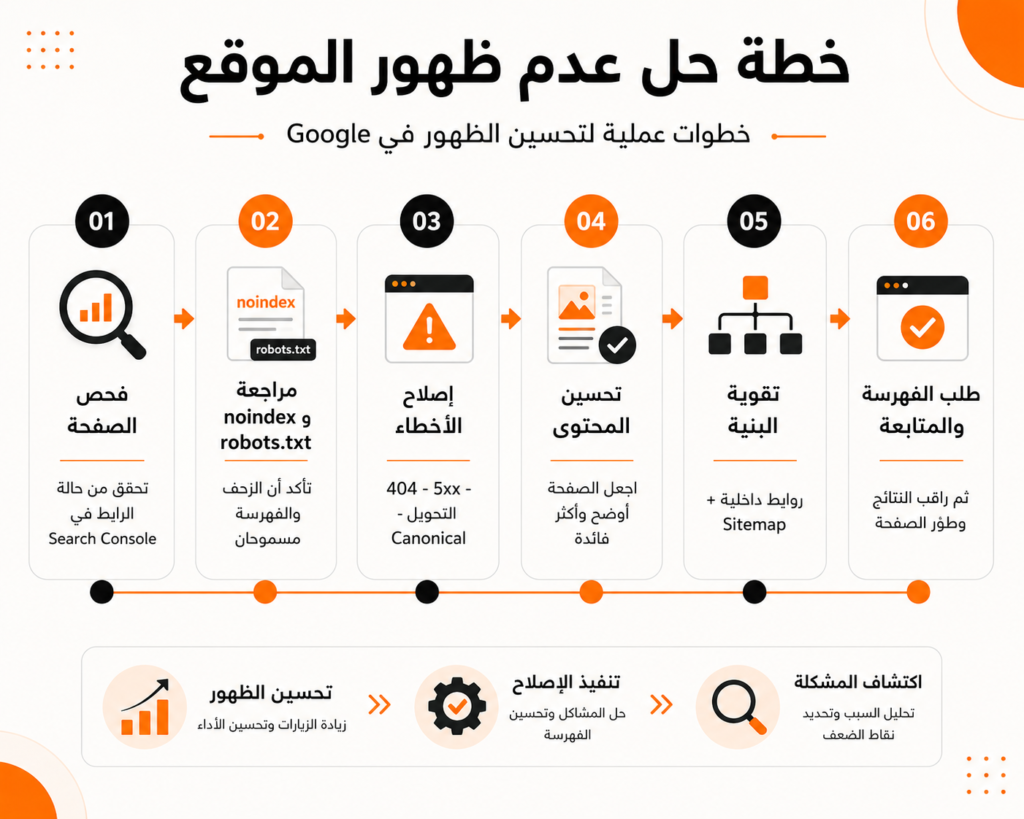
يمكن اتباع الخطوات التالية بالترتيب:
الخطوة الأولى: افحص الرابط في Search Console
حدد هل الصفحة مفهرسة أم لا.
الخطوة الثانية: اختبر الرابط المنشور
تأكد أن الصفحة تعمل ويمكن الوصول إليها حاليًا.
الخطوة الثالثة: افحص noindex
راجع إعدادات الصفحة وإضافة SEO وإعدادات قراءة ووردبريس.
الخطوة الرابعة: افحص robots.txt
تأكد أن Google غير ممنوع من الوصول إلى الصفحة.
الخطوة الخامسة: افحص رمز الاستجابة
تأكد أن الصفحة تعيد 200 وليست 404 أو 5xx.
الخطوة السادسة: راجع Canonical
يجب أن يشير إلى النسخة الصحيحة.
الخطوة السابعة: افحص Sitemap
تأكد أن الصفحة المهمة موجودة فيه.
الخطوة الثامنة: أضف روابط داخلية
اربط الصفحة من صفحات ومقالات ذات صلة.
الخطوة التاسعة: حسّن المحتوى
اجعل الصفحة أكثر فائدة ووضوحًا وتوافقًا مع نية البحث.
الخطوة العاشرة: اطلب الفهرسة
بعد التأكد من معالجة المشكلات، اطلب الفهرسة مرة واحدة.
الخطوة الحادية عشرة: انتظر وراقب
لا ترسل الطلب كل يوم. بل راقب التقرير والأداء خلال الأيام والأسابيع التالية.
متى يجب طلب الفهرسة من Google؟
يمكن طلب الفهرسة عندما:
- تنشر صفحة مهمة جديدة
- تصلح noindex غير مقصود
- تعالج مشكلة زحف
- تحدث المحتوى بصورة كبيرة
- تصلح Canonical
- تعالج خطأ في الخادم
- تضيف روابط ومعلومات مهمة
ومع ذلك، لا تحتاج إلى طلب الفهرسة بعد كل تعديل صغير.
كذلك، لا تستخدم طلب الفهرسة لمحاولة إجبار Google على إضافة صفحة ضعيفة أو مكررة.
متى لا تستخدم robots.txt أو أداة الإزالة؟
لا تستخدم robots.txt لحذف صفحة مفهرسة بسرعة؛ لأن Google قد يظل يعرف الرابط دون أن يستطيع رؤية حالة الصفحة.
كذلك، لا تستخدم أداة الإزالة لإصلاح Canonical أو حذف صفحة تريد أن تظهر لاحقًا.
تستخدم أداة الإزالة للإخفاء المؤقت العاجل، بينما يحتاج الحل الدائم إلى:
- noindex
- 404 أو 410
- حماية بكلمة مرور
- أو حذف المحتوى بصورة صحيحة
هل عدم ظهور الموقع يؤثر في إجابات الذكاء الاصطناعي؟
إذا لم تستطع محركات البحث اكتشاف المحتوى أو فهرسته، تقل فرص استخدامه داخل تجارب البحث المدعومة بالذكاء الاصطناعي.
لذلك، تساعد الأساسيات التالية على جعل المحتوى أكثر قابلية للفهم:
- السماح بالزحف
- فهرسة الصفحات المهمة
- تعريف المؤسسة بوضوح
- كتابة إجابات مباشرة
- تنظيم H2 وH3
- إضافة أسئلة شائعة مفيدة
- استخدام Schema الصحيح
- ربط الصفحات ببعضها
- تقديم معلومات أصلية وموثوقة
- تحديث المحتوى بانتظام
ومع ذلك، لا توجد طريقة تضمن اقتباس الموقع في إجابات الذكاء الاصطناعي. بل يجب التركيز على بناء محتوى مفيد وواضح وموثوق.
كيف تساعد مؤسسة العبير في معالجة عدم ظهور الموقع؟
تقدم مؤسسة العبير للتسويق الإلكتروني خدمات تحليل وتحسين المواقع لمحركات البحث.
وتبدأ الخدمة عادةً بمراجعة:
- فهرسة الصفحات
- Google Search Console
- Sitemap
- robots.txt
- noindex
- Canonical
- العناوين والوصف
- الكلمات المفتاحية
- المحتوى
- الروابط الداخلية
- سرعة الموقع
- تجربة الجوال
- صفحات الخدمات
- التحويلات
بعد ذلك، يتم ترتيب المشكلات حسب الأولوية، ثم تنفيذ التحسينات ومتابعة ظهور الصفحات.
كما يمكن تطوير الموقع من خلال خدمة تحسين محركات البحث SEO، أو إعادة بناء الصفحات عبر خدمة تصميم المواقع الإلكترونية إذا كانت المشكلة مرتبطة بالبنية أو تجربة المستخدم.
خلاصة: لماذا لا يظهر موقعك في Google؟
في النهاية، عندما يكون الموقع لا يظهر في Google، فقد تكون المشكلة في الزحف أو الفهرسة أو المحتوى أو Canonical أو الروابط أو المنافسة.
لذلك، لا تبدأ بإضافة كلمات مفتاحية عشوائية أو طلب الفهرسة بصورة متكررة.
بل اتبع ترتيبًا واضحًا:
- افحص الصفحة في Search Console
- حدد هل المشكلة في الفهرسة أم الترتيب
- عالج noindex وrobots وأخطاء الخادم
- راجع Canonical وSitemap
- حسّن الروابط الداخلية
- طوّر المحتوى وفق نية البحث
- تأكد من تجربة الجوال
- اطلب الفهرسة بعد الإصلاح
- راقب النتائج وواصل التحسين
وعندما تكون الصفحة قابلة للزحف، ومفيدة، ومنظمة، ومرتبطة ببقية الموقع، تتحسن فرص ظهورها في نتائج البحث تدريجيًا.
أسئلة شائعة عن عدم ظهور الموقع في Google
لماذا لا يظهر موقعي عند البحث عن اسمه؟
قد يكون الموقع جديدًا، أو غير مفهرس، أو محظورًا باستخدام noindex أو robots.txt. لذلك، افحص الصفحة الرئيسية في Search Console أولًا.
كم يستغرق ظهور الموقع في Google؟
لا توجد مدة ثابتة. فقد تظهر بعض الصفحات خلال أيام، بينما تحتاج صفحات أخرى إلى أسابيع أو أكثر حسب جودة الموقع واكتشاف الروابط والمنافسة.
هل إرسال Sitemap يجعل الموقع يظهر فورًا؟
لا. يساعد Sitemap على اكتشاف الصفحات، لكنه لا يضمن الزحف إليها أو فهرستها أو ترتيبها.
هل طلب الفهرسة يضمن ظهور الصفحة؟
لا. يطلب من Google زيارة الصفحة، لكن Google يقرر ما إذا كان سيضيفها إلى الفهرس.
لماذا تظهر الصفحة في Search Console ولكن لا أجدها في البحث؟
قد تكون مفهرسة لكنها لا تحصل على ترتيب جيد للكلمة التي تبحث عنها. كذلك، قد تختلف النتائج حسب الموقع والسجل والجهاز.
ماذا يعني تم الزحف إليها ولم تتم فهرستها؟
يعني أن Google زار الصفحة، لكنه لم يضفها إلى الفهرس حاليًا. وقد تحتاج الصفحة إلى محتوى أقوى أو روابط داخلية أو معالجة التكرار.
ماذا يعني تم اكتشافها ولم تتم فهرستها؟
يعني أن Google يعرف الرابط، لكنه لم يزحف إليه بعد. وقد يحدث ذلك بسبب ضعف الروابط أو محدودية موارد الزحف أو كثرة الصفحات.
هل حذف robots.txt يحل المشكلة؟
ليس دائمًا. يجب معرفة القاعدة التي تمنع الزحف وإصلاحها فقط، بدل حذف الملف كاملًا.
هل إضافة كلمات مفتاحية كثيرة تساعد على الظهور؟
لا. الحشو قد يضعف جودة المحتوى. يجب استخدام الكلمات بصورة طبيعية مع تقديم إجابة مفيدة.
هل أحتاج إلى خبير SEO؟
قد تستطيع معالجة المشكلات البسيطة بنفسك. ومع ذلك، تحتاج المواقع الكبيرة أو المخترقة أو التي تواجه مشكلات تقنية متعددة إلى مراجعة متخصصة.
هل موقعك لا يظهر في Google؟
تواصل مع مؤسسة العبير للتسويق الإلكتروني، وأرسل رابط الموقع والمشكلة التي تواجهها.
بعد ذلك، يساعدك الفريق على فحص الفهرسة والمحتوى والمشكلات التقنية، ثم تحديد خطوات التحسين المناسبة.
تواصل معنا واطلب مراجعة موقعك